
Раздел «Агенты» показывает список всех агентов, подключённых к серверу, их статус (онлайн/офлайн), версию и время последнего выхода на связь. Агент разработан на языке Go и использует технологию горутин. Это позволяет ему одновременно обрабатывать множество задач используя минимум ресурсов.
Добавление нового агента #
- Нажмите «Добавить агента», задайте ему понятное имя (например, имя сервера клиента).
- Выберите правильный тип агента, тип зависит от операционной системы где установлен агент.
- Группу указывать необязательно, она нужна для удобства группировки и сортировки при отборах.
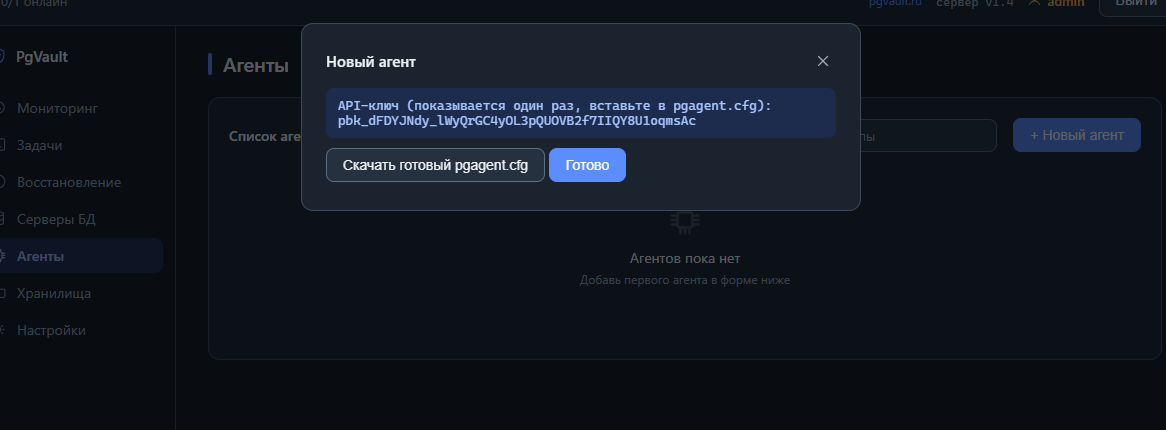
- Система сгенерирует для него уникальный ключ доступа (API-ключ) — он показывается только один раз в момент создания, обязательно скопируйте его. Также будет доступна кнопка «Скачать готовый pgagent.cfg» со всеми настройками агента, будьте аккуратны, данный файл содержит API ключи, после настройки агента настоятельно рекомендуется удалить его. Обратите внимание, ссылка для подключения агента берет тот порт который открыт именно из текущего URL. Если вы подключаетесь за firewall или туннелем, необходимо обеспечить доступ агентам к нужному порту сервера.
- Установите программу-агент на нужный сервер (см. «Установка агента») и впишите туда полученный ключ либо скопируйте содержимое файла «pgagent.cfg». Обратите внимание, что в настройках может быть указан локальный IP адрес сервера и порт, если у вас используется обратный прокси-сервер или иной механизм публикации сервера pgvault, убедитесь что агент может достучаться до сервера по указанным настройкам.
Статусы агента #
- Онлайн — агент выходил на связь недавно, в пределах настроенного порога молчания.
- Офлайн — агент не выходил на связь дольше этого порога, необходимо проверить сервер агента, службу, сеть.
Если у офлайн-агента есть задачи, время выполнения которых уже наступило, система обнаруживает это и помечает такие задачи явной ошибкой в мониторинге («агент недоступен — задача не была передана агенту»), и включает их в ежедневный отчёт. При этом — как только агент снова выйдет на связь, следующее задание по расписанию выполнится в обычном порядке.
Настройка агента #
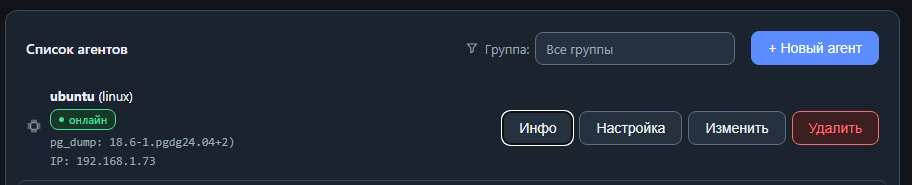
Под статусом агента отображается актуальная, найденная агентом версия утилиты pg_dump и IP адрес компьютера, где установлен агент.
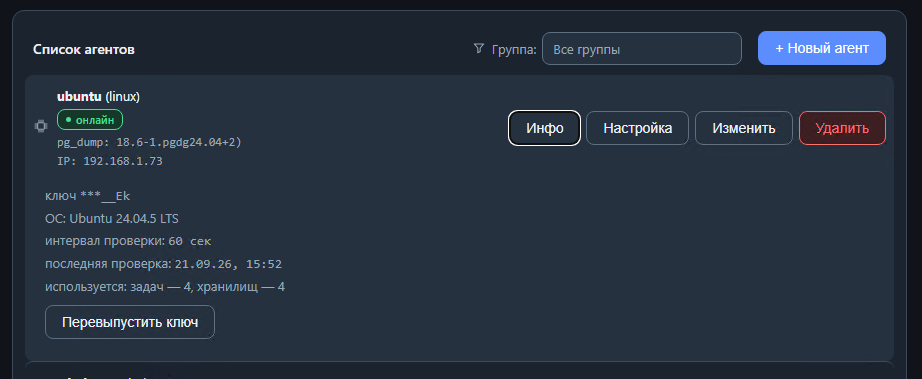
- Кнопка «Инфо» — покажет технические данные агента, версию ОС, часть ключа и сводные данные по задачам. Кнопка «Перевыпустить ключ» сгенерирует новый API ключ ключ агента, это действие также сразу отключает агента от сервера. Может понадобится в случае подозрения компрометации ключа на агенте или например при клонировании виртуальной машины с агентом.
- Кнопка «Настройка» — отобразить аппаратные характеристика системы где установлен агент, это поможет настроить параллельность выполнения процессов. По умолчанию агент выполняет задания в один процесс по очереди но можно их увеличить, если в этом есть необходимость и достаточный ресурс на сервере БД, агенте, хранилище и пропускной способности сети между этим узлами.
Также тут можно настроить автоматическое оповещение в случае отключения агента и ведение лога на компьютере с установленным агентом(см. блок Отчёты и уведомления)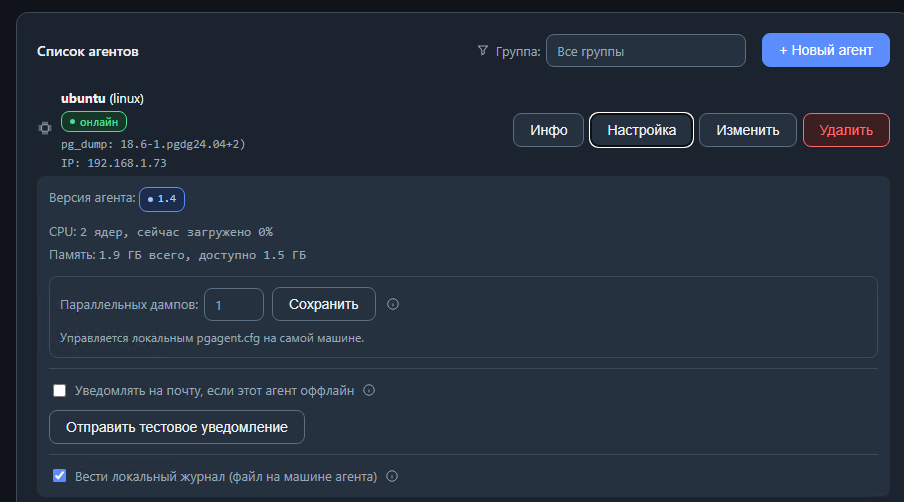
- Кнопка «Изменить» для изменения имени агента.
- Кнопка «Удалить» удаляет агента из системы
Удаление отключение агента #
Для удаления агента необходимо предварительно удалить связанные с ним задания и хранилища либо переключить их на другого агента.


